
Lupa (Zvětšovací sklo)
RV AppStudiosŽivotní styl
4,8554.00 Recenze
- Verze
- Liší se podle zařízení
- Instalace
- 10.00M
- Věkové hodnocení
- PEGI 3
Snímky obrazovky
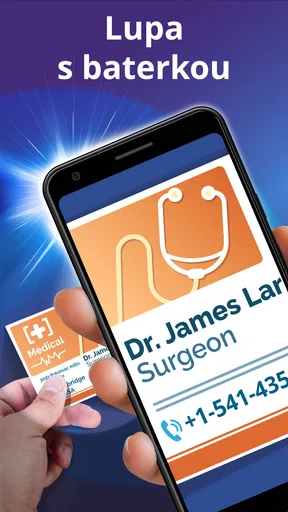
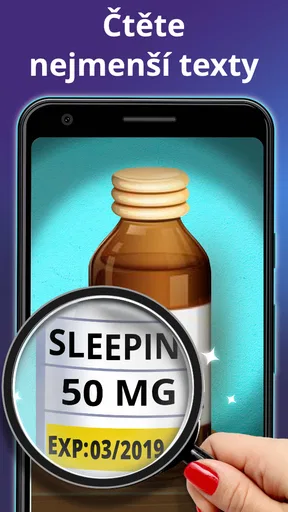
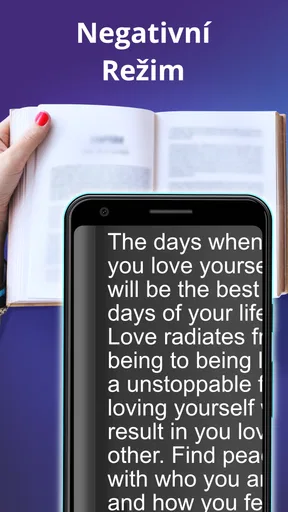
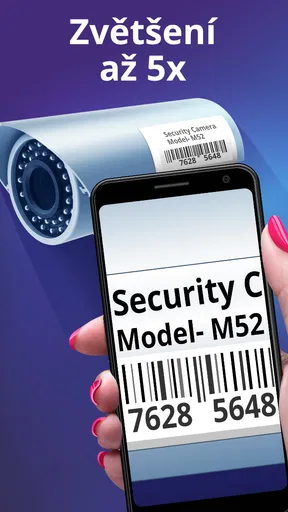
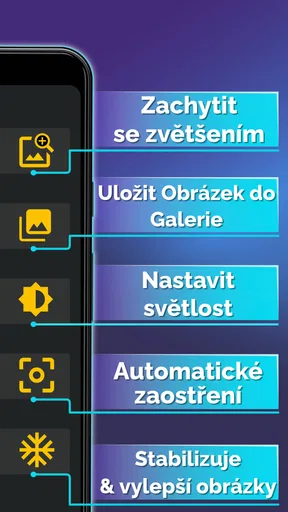
Naše recenze aplikace Lupa (Zvětšovací sklo)
 Analýzu připravil Appyee
Když si potřebuji přečíst drobný text na etiketě, jídelním lístku nebo návodu, nechci kvůli tomu hledat klasickou lupu. Právě v takové chvíli dává smysl Lupa (Zvětšovací sklo) od RV AppStudios. Jde o jednoduchou aplikaci pro Android zaměřenou na každodenní životní situace: využívá fotoaparát telefonu jako digitální lupu, nabízí LED svítilnu a podle popisu také čtečku menu a textu.
Po instalaci jsem ocenil hlavně to, že aplikace neslibuje složitý pracovní postup. Otevřete ji, namíříte telefon na text a hledáte takové zvětšení, při kterém je obsah skutečně čitelný. Nejde o náhradu optické lupy pro přesnou práci ani o profesionální čtečku dokumentů, ale jako rychlá pomůcka v kapse funguje velmi dobře. Největší hodnotu má ve chvíli, kdy potřebujete vidět malý text okamžitě, bez dalšího zařízení.
Co od aplikace čekat při prvním použití
Lupa patří do kategorie životního stylu a její hlavní účel je snadno pochopitelný. Obraz z fotoaparátu zvětší tak, abyste si mohli prohlédnout drobné písmo nebo detail, který by byl na běžném displeji špatně čitelný. Hodí se například při čtení složení potravin, sériového čísla, cenovky, návodu k použití nebo drobných poznámek.
První dojem je spíš praktický než efektní. Nečekal bych od ní laboratorní přesnost, stabilizaci jako u drahého optického zařízení ani nástroj pro kontrolu elektronických součástek. Telefon pořád zůstává telefonem, takže výsledek ovlivní světlo, kvalita fotoaparátu, vzdálenost od předmětu a to, jak pevně přístroj držíte.
Velkou výhodou je kombinace několika situací v jedné aplikaci. Když je text malý, použijete zvětšení. Když je okolí tmavé, pomůže LED svítilna. Když narazíte na menu nebo jiný text, který nechcete jen vizuálně zvětšit, může přijít vhod čtecí funkce. Tato kombinace je praktičtější než samostatná aplikace na svícení a běžné přiblížení fotoaparátu.
Podle hodnocení v obchodě si aplikace získala velmi dobrou odezvu: průměr dosahuje 4,8 a uživatelé ji hodnotili více než sto tisíckrát. To odpovídá tomu, co jsem od ní čekal: není to nástroj s dlouhým učením, ale rychlá utilita pro konkrétní problém. Vývojářem je RV AppStudios a aplikace je dostupná zdarma.
Komu bude vyhovovat nejvíc
Nejvíc ji ocení lidé, kteří často narážejí na drobné písmo. Může jít o seniory, osoby se zhoršeným zrakem, ale také o kohokoli, kdo si občas potřebuje přečíst údaje na tmavém obalu nebo v restauraci. Užitečná je i při cestování, kdy nechcete nosit další pomůcku a potřebujete rychle rozluštit místní menu.
Dobře funguje také jako záložní řešení. Pokud máte telefon vždy po ruce, nemusíte si pamatovat, kam jste uložili klasickou lupu. Pro občasné použití je to pohodlnější než pořizovat specializované zařízení.
Naopak bych ji nedoporučil někomu, kdo očekává přesné měření, ostrý obraz při velmi silném přiblížení nebo dlouhou práci s rozsáhlými dokumenty. Pro takový účel je lepší kvalitní optická lupa, fotoaparát s lepším makro režimem nebo specializovaná aplikace pro skenování a OCR. Tady je prioritou rychlost a jednoduchost, nikoli profesionální analýza obrazu.
Od instalace k prvnímu skutečně čitelnému textu
Když aplikaci otevírám poprvé, nejvíc mi záleží na tom, zda se rychle dostanu od spuštění k opravdu čitelnému řádku, ne jen k většímu obrazu. V této části se zaměřím na praktický postup, který pomáhá vyhnout se rozmazání a zbytečnému přibližování. Pak se podívám na to, jak si práci usnadnit při různých typech textu a světelných podmínek.
První nastavení bez zbytečného hledání
Po spuštění je nejlepší nezačínat v tmavém koutě ani u textu, který je hned na začátku příliš malý. Položil bych si před sebe běžný obal nebo jídelní lístek s kontrastním písmem. Telefon držte tak, aby obraz nebyl nakloněný, a nejprve najděte vzdálenost, ve které je text ostrý. Teprve potom má smysl přidávat zvětšení.
Tohle je důležitý detail, který se snadno přehlédne. Když přiblížení nastavíte dřív, než fotoaparát zaostří, získáte sice větší obraz, ale ne nutně čitelnější. U drobných písmen je často lepší telefon o kousek posunout než okamžitě používat nejvyšší možné zvětšení.
V tmavém prostředí zapněte LED svítilnu, ale počítejte s odlesky. Lesklé obaly, laminované menu nebo obrazovky mohou při přímém nasvícení vytvořit bílou skvrnu přesně tam, kde potřebujete vidět text. V takovém případě pomůže mírně změnit úhel telefonu nebo světlo vypnout a využít okolní osvětlení.
Pokud aplikace nabídne přístup k funkcím potřebným pro obraz nebo čtení, je rozumné povolit jen to, co chcete skutečně používat. Pro samotné zvětšení potřebujete pracovat s obrazem z fotoaparátu; čtecí část může mít jiný způsob použití. Nezapínal bych všechno automaticky jen proto, že se objeví nabídka. U jednoduché aplikace je lepší postupovat po jedné funkci a hned si ověřit, co dělá.
Jak dosáhnout prvního úspěchu
Za první povedený test považuji situaci, kdy bez přibližování očí k obalu přečtete jeden konkrétní řádek. Vyberte si například datum, název přísady nebo krátkou položku v menu. Umístěte text doprostřed obrazu, držte telefon oběma rukama a pohybujte jím pomalu. Jakmile řádek vidíte ostře, teprve potom zkuste další část.
Praktická metoda je pracovat po úsecích. Nesnažte se dostat celý dlouhý odstavec na jednu obrazovku. Při příliš velkém záběru budou písmena malá, při příliš silném přiblížení zase ztratíte orientaci. Posouvejte telefon po řádcích a udržujte podobnou vzdálenost od povrchu. Takto se vyhnete neustálému přeostřování.
U menu v restauraci bych aplikaci použil především na názvy jídel, přílohy a krátké poznámky. Pokud chcete pochopit celý rozsáhlý jídelní lístek, může být pohodlnější požádat obsluhu nebo použít běžný překladač či skener. Čtecí funkce je zajímavý doplněk, ale její užitečnost závisí na tom, jak čistý, rovný a kontrastní text před objektivem máte.
Za užitečný trik považuji také opření loktů o stůl nebo přiblížení telefonu k pevnému okraji. Sebemenší chvění je při zvětšení výraznější a může způsobit, že budete ostrost hledat déle, než je nutné. Pokud máte třes rukou, krátké opření telefonu často pomůže víc než další zvyšování přiblížení.
Každodenní scénář, kde aplikace dává smysl
Představte si nákup v supermarketu. Chcete porovnat dvě podobné potraviny, ale složení a upozornění jsou vytištěné drobným šedým písmem. Telefon vytáhnete, zapnete lupu, případně přisvítíte LED diodou a přečtete si jednotlivé řádky. Nemusíte fotografovat celý obal ani si pamatovat, kde přesně text začíná. Pro takovou krátkou kontrolu je aplikace rychlejší než hledání fyzické lupy.
Podobně se hodí doma při nastavování spotřebiče. Malé symboly na ovladači nebo označení konektorů nemusí být na první pohled zřetelné. Zvětšený obraz vám umožní ověřit konkrétní detail, aniž byste zařízení přenášeli k lampě. Tady ale doporučuji telefon držet mimo dosah vody, páry a horkých povrchů; aplikace sice pomůže s viditelností, ale neřeší bezpečnost práce.
Při cestování může posloužit jako rychlá kontrola tištěných informací. V hotelu, na nádraží nebo v restauraci se hodí hlavně tehdy, když je text malý, ale stále dostatečně kontrastní. Pokud je nápis rozmazaný, odřený nebo vytištěný velmi dekorativním písmem, zvětšení samo o sobě ztracené detaily nevrátí.
Časté nejasnosti a limity v praxi
Nejčastější nedorozumění spočívá v představě, že digitální lupa automaticky vytvoří dokonale ostrý obraz. Ve skutečnosti pouze zvětšuje obraz, který fotoaparát dokáže zachytit. Když je původní záběr neostrý, tmavý nebo rozmazaný pohybem, větší obraz tento problém zvýrazní.
Další otázka se týká svítilny. LED světlo je výborné pro matný papír nebo tmavší okolí, ale u lesklých povrchů může situaci zhoršit. Zkuste nejprve změnit úhel, nikoli jen opakovaně zapínat a vypínat světlo. U některých obalů stačí telefon naklonit o několik stupňů a odlesk zmizí.
Čtecí funkce má největší šanci uspět u rovného, tištěného a kontrastního textu. Ruční písmo, zakřivený obal, více sloupců nebo text přes obrázek mohou výsledek zkomplikovat. Proto bych ji bral jako pomocníka pro krátké úseky, ne jako jistotu při převodu každého dokumentu do mluvené nebo digitální podoby.
Počítejte také s tím, že delší používání fotoaparátu a LED světla může zatěžovat baterii telefonu. Na krátké přečtení etikety to není problém, ale při delší práci bych měl telefon dostatečně nabitý. Pokud potřebujete číst dlouhé texty každý den, specializované řešení bude pohodlnější a pravděpodobně i šetrnější k očím.
Jak aplikaci používat šetrněji a přesněji
Nejlepší výsledek získáte, když si předem vytvoříte malé pracovní návyky. Nejprve očistěte čočku fotoaparátu, protože otisk prstu dokáže při přiblížení vytvořit mléčný závoj. Potom srovnejte telefon s textem, zaostřete na střed řádku a až nakonec upravujte zvětšení. Tento postup je rychlejší než náhodné posouvání všech ovládacích prvků.
Při čtení delšího textu si můžete jednotlivé části kontrolovat dvakrát. Nejprve rychle projděte řádek a potom telefon lehce posuňte, aby se potvrdila písmena na okraji obrazu. To je užitečné hlavně u podobných znaků, například u číslic a písmen, která se v malém rozlišení snadno zamění.
Pokud aplikaci používáte kvůli zraku, nesnažil bych se číst za každou cenu. Zvyšte okolní osvětlení, zvětšete text jen tolik, aby se vešel rozumný úsek, a dělejte pauzy. Digitální lupa může zlepšit dostupnost informace, ale nenahradí vyšetření zraku ani pomůcku doporučenou odborníkem.
Za zmínku stojí i soukromí v běžných situacích. Když snímáte osobní dokument, platební údaje nebo cizí text v restauraci, zacházejte s telefonem stejně opatrně jako při běžném fotografování. Pokud potřebujete jen něco přečíst, není nutné pořizovat ani uchovávat snímek. Zvětšení je v tomto ohledu užitečné právě proto, že může zůstat jen dočasným pohledem.
Jak si stojí proti běžným alternativám
Nejjednodušší alternativou je vestavěný fotoaparát telefonu. Ten často nabídne přiblížení bez instalace další aplikace, ale nemusí mít stejně přímé zaměření na čtení drobného textu ani samostatně dostupnou svítilnu v jednom pracovním prostoru. Pokud už telefon dobře zvládá digitální zoom a potřebujete jen jednorázově přiblížit objekt, Lupa pro vás nemusí být nezbytná.
Fyzická lupa má zase výhodu v okamžitém použití a nepotřebuje baterii. Pro dlouhé čtení může být příjemnější, protože nemusíte držet telefon ani sledovat displej. Digitální varianta vítězí hlavně přenosností a možností přisvítit si v tmavém prostředí. Rozhodnutí tedy závisí na tom, zda hledáte rychlou pomůcku v telefonu, nebo pohodlí při delší práci.
Pro převod textu do digitální podoby jsou vhodnější skenovací aplikace. Mohou nabídnout lepší práci s dokumenty, ukládáním a kopírováním textu, zatímco tato lupa je zaměřená na okamžité prohlédnutí. Jestli potřebujete jednou za čas přečíst etiketu, její jednoduchost je výhoda. Jestli pravidelně archivujete účtenky nebo zpracováváte několik stran, sáhl bych po specializovaném skeneru.
Co získáte zdarma a kdy zvažovat další možnosti
Aplikace je zdarma, takže si ji můžete vyzkoušet bez pořizovací ceny. Nabízí také nákupy v aplikaci při fakturaci přes Google Play v rozmezí od zhruba dvaceti šesti do padesáti korun. Před potvrzením případné platby bych si vždy prošel, za co přesně je daná položka určena a zda ji vůbec potřebuji. Pro základní scénář rychlého zvětšení není důvod začínat placenými volbami.
V obchodě je označená jako vhodná pro všechny od tří let, což odpovídá nenáročnému charakteru nástroje. To ale neznamená, že je vhodná pro každé použití bez dohledu. Dítě by například nemělo bez vysvětlení mířit telefonem do silného světla, manipulovat s ním u vody nebo fotografovat cizí osoby a dokumenty.
Aplikace je na trhu od 16. června 2014 a podle obchodu má přes deset milionů instalací. Pro mě je důležitější než samotný počet to, že její účel zůstává srozumitelný i po letech: otevřít, přiblížit, posvítit a přečíst. Nejde o prostředí zahlcené funkcemi, ve kterém by se základní úkol ztrácel.
Moje doporučení pro první týden používání
Po instalaci bych si ji nezkoušel jen na náhodném předmětu, ale na třech různých materiálech: matném papíru, lesklém obalu a tmavém textu v horším světle. Rychle tak zjistíte, kdy vám pomáhá přisvícení, kdy je lepší změnit úhel a jak pevně telefon potřebujete držet. Tato krátká zkouška vám ušetří čas při skutečné potřebě.
Potom si aplikaci nechte připravenou na místě, kde ji pravděpodobně použijete. Pokud ji potřebujete při nákupu, přístup k ní je praktičtější než zapamatovat si její název a hledat ji ve chvíli, kdy stojíte u regálu. U starších telefonů může být užitečné zavřít jiné náročné aplikace, aby obraz reagoval plynuleji.
Jestli první výsledek nevypadá dobře, nehodnoťte aplikaci podle jediného pokusu. Očistěte čočku, přesuňte se k lepšímu světlu, zmenšete přiblížení a znovu zaostřete. Pokud ani poté text není čitelný, problém může být v kvalitě fotoaparátu nebo samotném tisku. V takové situaci je férovější použít fyzickou lupu či požádat o pomoc než se snažit digitální obraz dál zvětšovat.
Za mě je Lupa povedená volba pro rychlé, občasné zvětšení textu a detailů. Je zdarma, snadno pochopitelná a praktická díky spojení digitální lupy, LED svítilny a čtecích funkcí. Nejlépe poslouží při krátkých úkolech v obchodě, doma nebo v restauraci. Pokud ale hledáte přesné čtení dlouhých dokumentů, profesionální makro zobrazení nebo pohodlí při hodinovém používání, doporučil bych jiný typ nástroje. Pro běžného uživatele, který chce mít jednoduchou pomůcku stále v telefonu, však stojí za vyzkoušení.
Závěr
Přednosti aplikace Lupa (Zvětšovací sklo)
- Jednoduché ovládání vhodné i pro seniory.
- Umožňuje přiblížit drobný text bez nutnosti brýlí.
- Blesk pomáhá při čtení v horších světelných podmínkách.
- Obraz lze snadno zaostřit podle aktuální vzdálenosti.
- Praktická pomůcka pro rychlé použití mimo domov.
Omezení aplikace Lupa (Zvětšovací sklo)
- Výsledek závisí na kvalitě fotoaparátu telefonu.
- Při silném přiblížení může být obraz rozmazaný.
- Používání blesku rychleji vybíjí baterii.
- Některé funkce mohou vyžadovat nákup nebo reklamy.
- Aplikace nenahrazuje profesionální optickou lupu.
Další vydání od RV AppStudios
Zobrazit vše
Coloring Games: Color & Paint
Vzdělávací4,5

Matematické hry (česky)
Vzdělávací4,7

Skládačka slov: Slovní hra
Slovní4,6
Podobné tipy v této kategorii
Zobrazit vše
SmartThings
Samsung Electronics Co., Ltd.4,6

Google Home
Google LLC3,9

Pinterest4,4

Super Slime Simulator: DIY Art
Dramaton4,5

Muslim Pro: Quran Athan Prayer
Bitsmedia4,3

LG ThinQ
LG Electronics, Inc.4,6
Často kladené otázky
Co je aplikace Lupa (Zvětšovací sklo) a k čemu slouží?
Lupa (Zvětšovací sklo) promění fotoaparát telefonu v praktickou digitální lupu. Umožňuje zvětšovat drobný text, etikety, mapy, elektronické součástky nebo jiné detaily, které jsou pouhým okem špatně čitelné. Při používání jsem ocenil především rychlé spuštění a jednoduché ovládání bez zbytečně složitých funkcí. Aplikace je vhodná pro každodenní použití doma i na cestách.
Je aplikace Lupa vhodná pro osoby se zhoršeným zrakem?
Ano, aplikace může být užitečnou pomůckou pro lidi se zhoršeným zrakem, kteří potřebují dočasně zvětšit menší text nebo detail. Nabízí větší obraz prostřednictvím fotoaparátu a podle konkrétní verze také úpravu jasu, kontrastu či použití svítilny. Nenahrazuje však odborné zdravotnické zařízení ani pravidelné oční vyšetření. Výsledná čitelnost závisí na kvalitě fotoaparátu, osvětlení a stabilitě telefonu.
Potřebuje Lupa (Zvětšovací sklo) připojení k internetu?
Pro samotné zvětšování obrazu aplikace obvykle internetové připojení nepotřebuje. Po instalaci může fungovat offline, protože využívá fotoaparát a displej telefonu přímo v zařízení. Připojení může být vyžadováno při prvním stažení, aktualizacích nebo zobrazování reklam, pokud je aplikace obsahuje. Pokud chcete aplikaci používat například v obchodě nebo na cestách, offline provoz je praktickou výhodou.
Jaká oprávnění aplikace Lupa vyžaduje a je její používání bezpečné?
Nejdůležitějším oprávněním je přístup k fotoaparátu, bez kterého by aplikace nemohla zobrazovat zvětšený obraz. Některé verze mohou požadovat také přístup ke svítilně nebo ukládání snímků, pokud podporují fotografování. Před potvrzením doporučuji zkontrolovat oprávnění v nastavení telefonu a povolit pouze ta, která dávají smysl. Aplikace sama o sobě obvykle nepotřebuje přístup ke kontaktům, zprávám ani poloze.
Je Lupa (Zvětšovací sklo) zdarma a obsahuje reklamy nebo placené funkce?
Základní používání aplikace bývá dostupné zdarma, ale konkrétní podmínky se mohou lišit podle verze a platformy. Bezplatná varianta může zobrazovat reklamní bannery nebo celoobrazovkové reklamy, což může při častém používání působit rušivě. Některé edice nabízejí placené odstranění reklam či doplňkové funkce. Před stažením je proto vhodné zkontrolovat popis v oficiálním obchodě, hodnocení uživatelů a informace o nákupech v aplikaci.
